 万物AI实战共创营
产品概述
什么是 WorkBuddy AI
WorkBuddy AI 是腾讯推出的全场景职场 AI 智能体桌面工作台。您只需用一句话描述需求,WorkBuddy AI 便能像同事一样自主规划和执行复杂任务,并交付可验收的结果。
与传统 AI 对话产品不同,WorkBuddy AI 不仅能理解自然语言,还能自主规划并执行任务、直接操作本地文件,将需求转化为可交付的结果。
核心优势
一句话下达任务:用自然语言描述需求,无需复杂操作。
自主规划执行:自动拆解任务、规划步骤、完成交付。
多任务并行:支持同时发起和管理多个任务,适合并行处理。
本地文件操作:可读取授权的电脑文件夹,进行批量处理。
结果可验收:生成的文档、表格、PPT 等可直接使用。
适用场景
日常办公(默认模式)
文档生成:生成工作报告、技术文档、README 等。
数据分析:上传数据文件,自动分析和可视化。
PPT/报告生成:从需求描述生成演示文稿和报告。
深度研究:对复杂问题进行深度调研并输出报告。
邮件编辑、周报生成等办公场景。
批量文件处理:自动整理、重命名、转换文件格式。
代码开发
日常编码辅助:代码生成、代码审查、Bug 修复、重构优化。
项目理解:快速了解陌生代码库的架构和逻辑。
网站/应用开发:从需求到代码的全流程辅助。
环境要求
网络:需要网络连接以调用 AI 模型服务。
账号:已注册并登录 WorkBuddy AI 账号。
进入 WorkBuddy AI
打开 WorkBuddy AI,进入主界面。
如果您尚未登录,系统会显示登录引导页面。单击登录按钮完成登录。
发起您的第一个任务
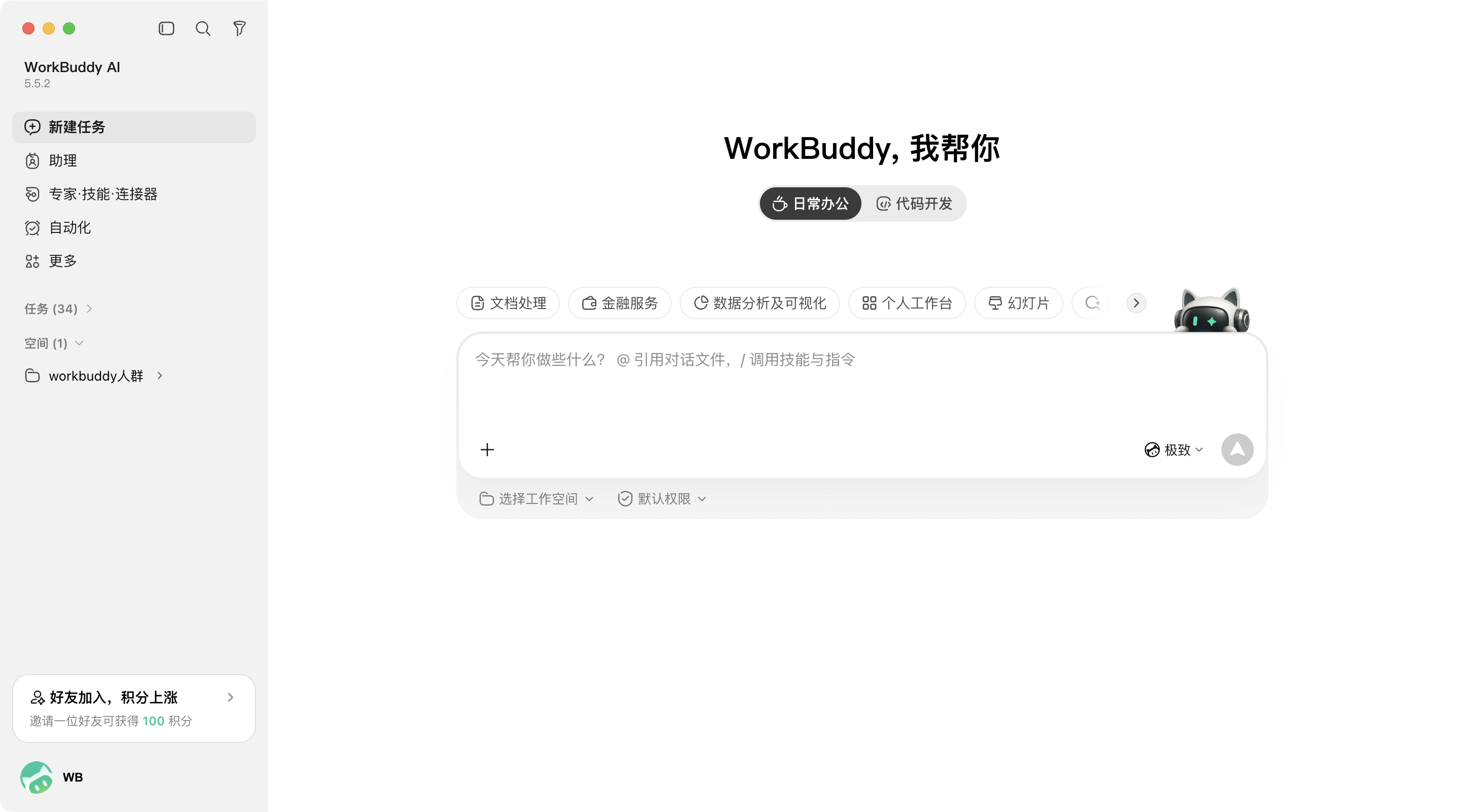
进入 WorkBuddy AI 后,您将看到新建任务页面,包含欢迎语、模式切换、技能快捷入口和输入框。
页面上方可以切换日常办公与代码开发两种模式,默认为日常办公。
在输入框中用一句话描述您的需求,例如:
"帮我把这份销售数据生成一个分析报告"
"整理这个文件夹里的图片,按日期重命名"
"根据这份需求文档生成一个 PPT"
输入框中支持用
@引用对话文件,用/调用技能与指令。您可以在输入框右下角选择 AI 模型。
输入框下方可以设置选择工作空间与默认权限。
单击发送按钮或按回车键,WorkBuddy AI 即开始自主执行任务。
您可以继续新建其他任务,让多个任务并行推进,并在侧边栏中随时切换查看。
评论
登录后参与讨论