哈喽大家好!今天给大家带来一套超简单的 AI 绘图工具使用教程,不用复杂部署,只要跟着步骤走,就能用 KIE.AI 的 GPT Image 模型生成高质量图片,新手也能轻松上手👇
📌 教程前言
这个工具是基于 KIE.AI 开放 API 的前端可视化工具,优势很明显:
✅ 无需本地部署,浏览器就能用
✅ 新用户有免费积分,可直接体验
✅ 支持文生图 / 图生图,适配多种 AI 模型
✅ 操作直观,不用敲代码
跟着下面的 7 步走,10 分钟就能搞定配置,开始生成你的 AI 素材~
链接:
📋 准备工作
可正常访问浏览器的设备
一个手机号(用于 KIE 账号注册)
本文用到的工具页面(就是你的 KIE.AI 图像生成界面)
🚀 分步教程(对应截图序号,跟着操作即可)
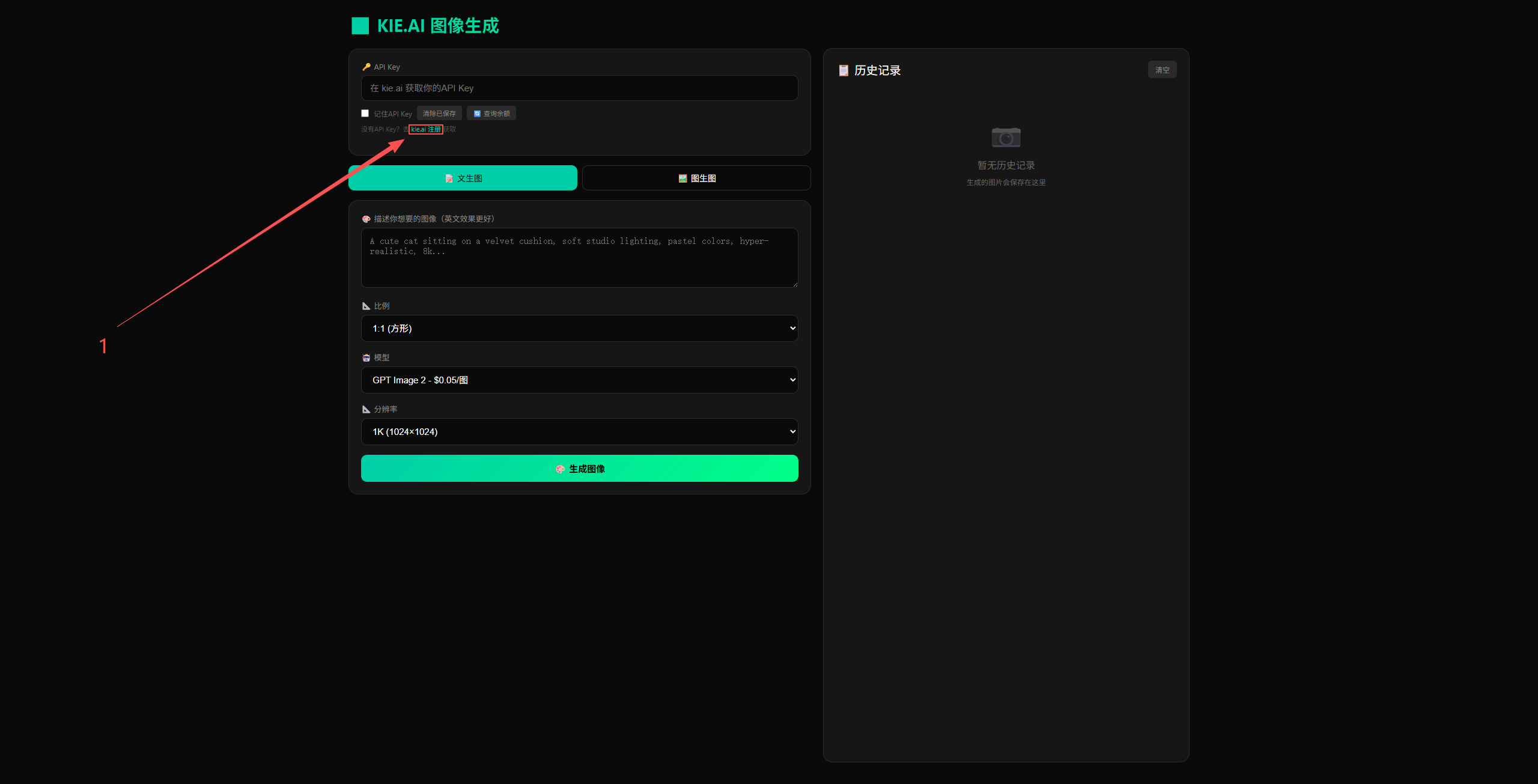
步骤 1:打开工具,进入注册入口
打开「kie.kanzuori.com」页面:
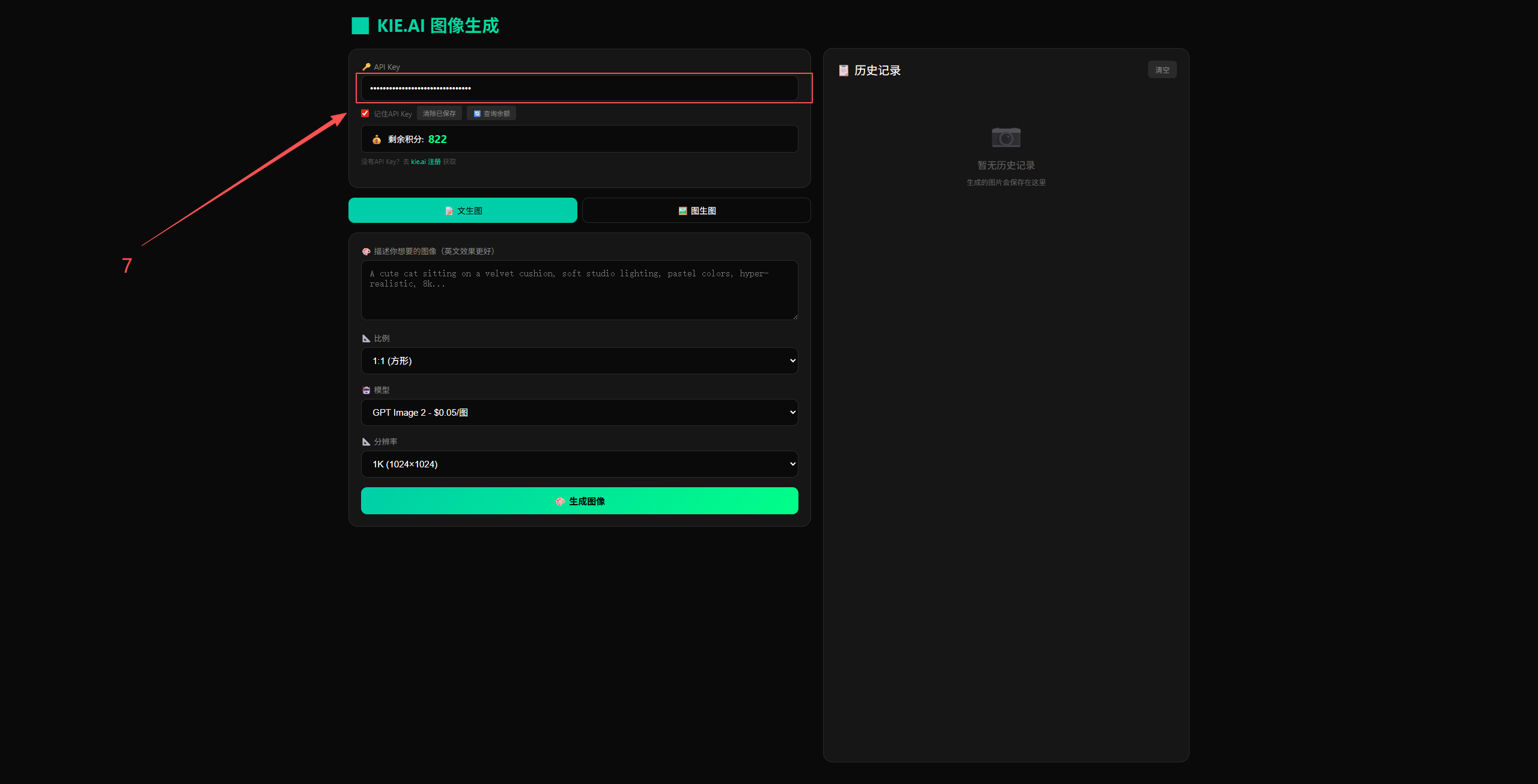
界面顶部是API Key 输入框(后续配置密钥用)
中间是文生图 / 图生图模式、提示词和参数设置区
右侧是历史记录面板,生成的图片会保存在这里
点击箭头指向的「去 kie.ai 注册获取」链接,跳转到 KIE 官方平台。
步骤 2:注册 / 登录 KIE 账号
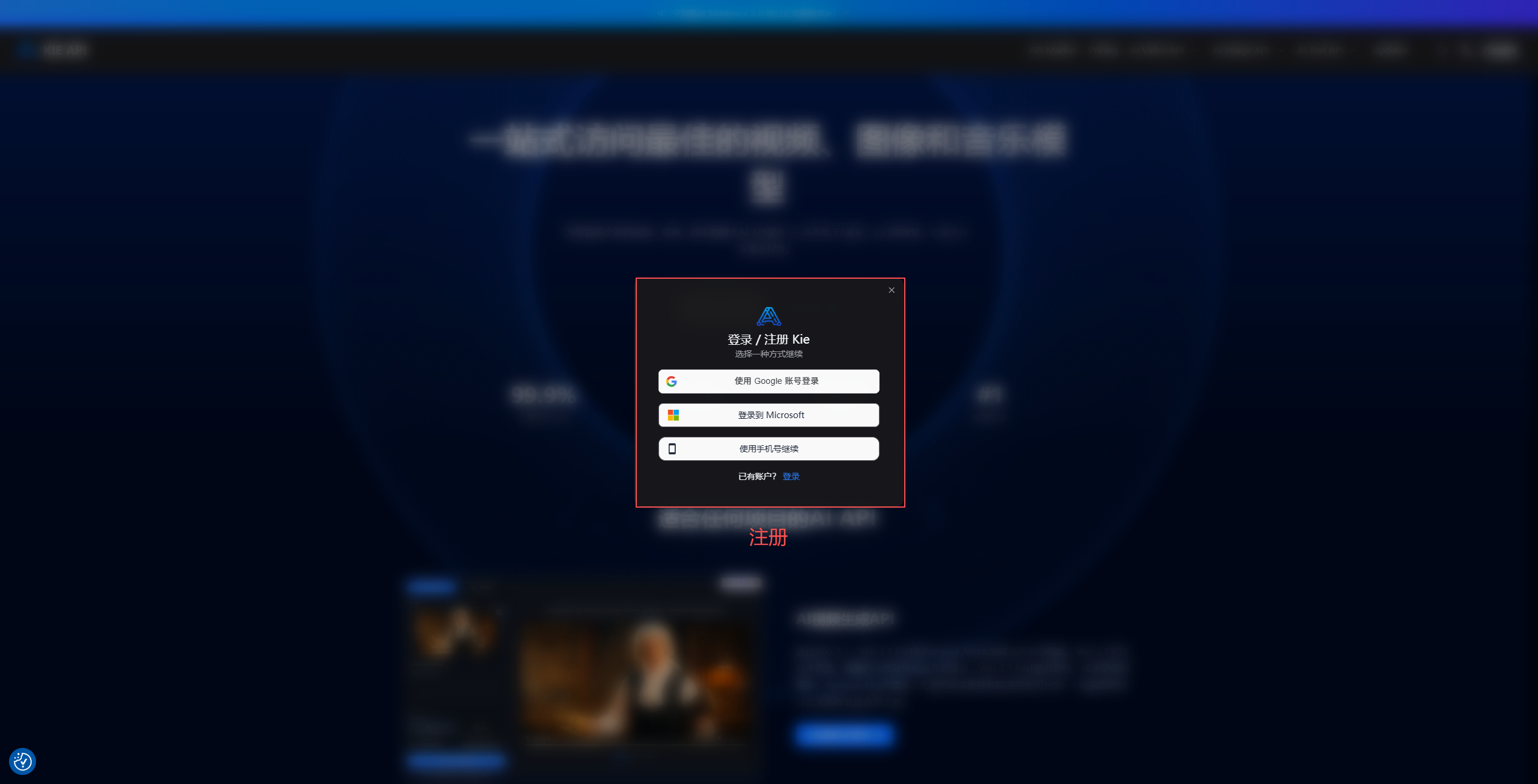
进入 KIE 官网后,会弹出「登录 / 注册」窗口:
新用户推荐选择「使用手机号继续」,按提示完成手机号验证注册(比第三方账号更方便后续管理)
老用户可直接用 Google/Microsoft/ 手机号登录
登录成功后,会自动跳转到 KIE 开发者后台首页。
步骤 3:进入开发者 API 后台
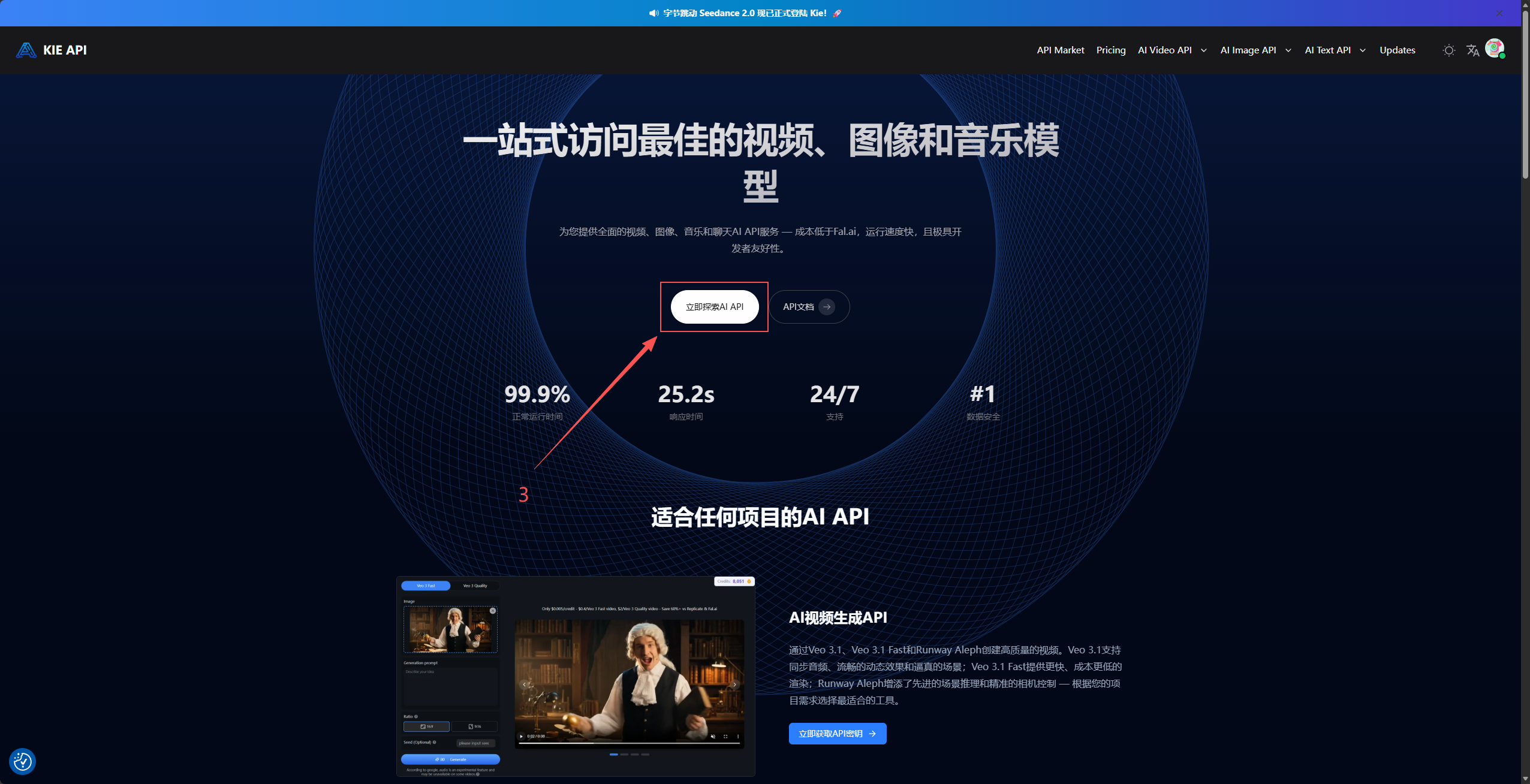
在 KIE 官网首页,点击箭头指向的「立即探索 AI API」按钮,进入开发者管理后台。
步骤 4:进入 API 密钥管理页面
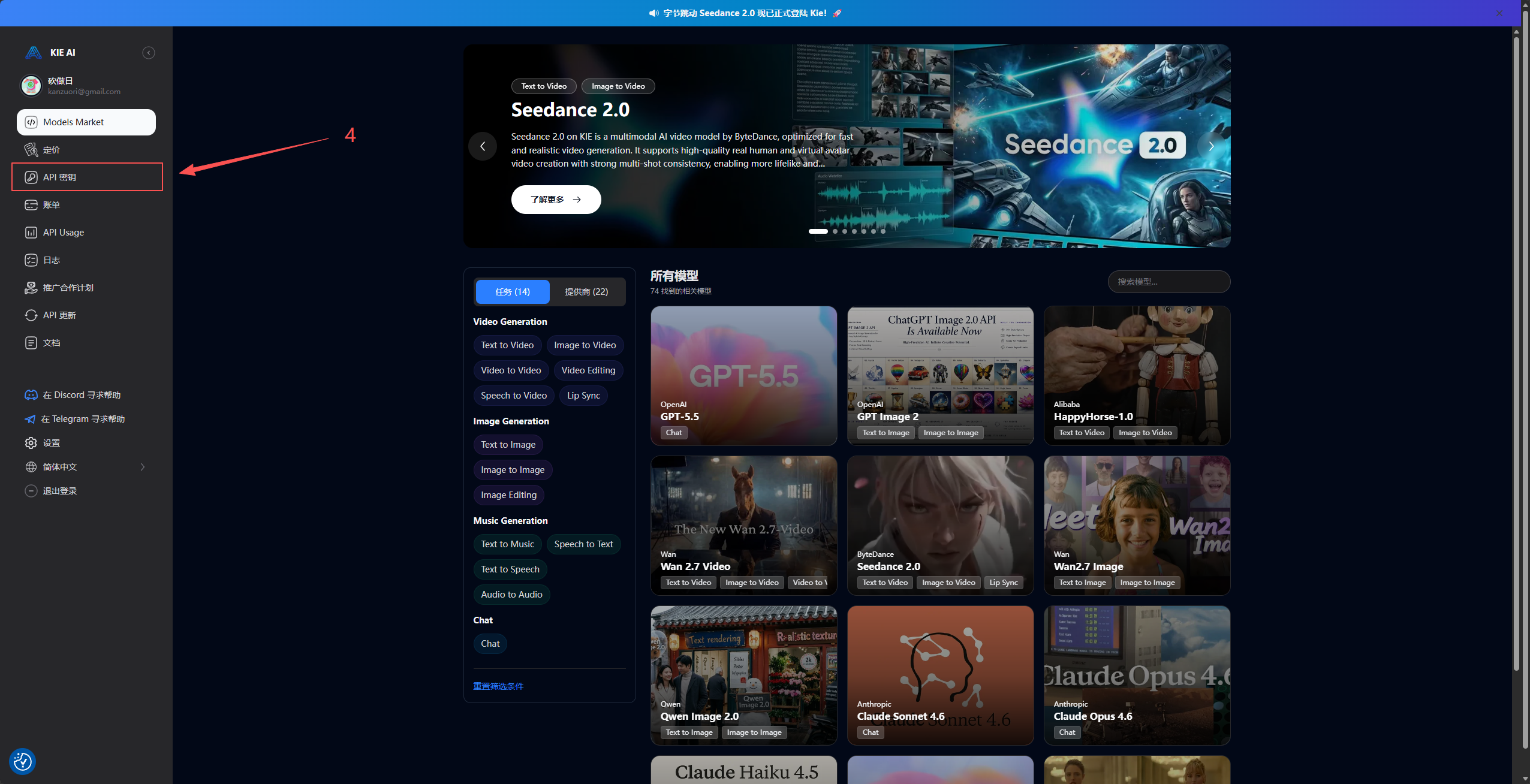
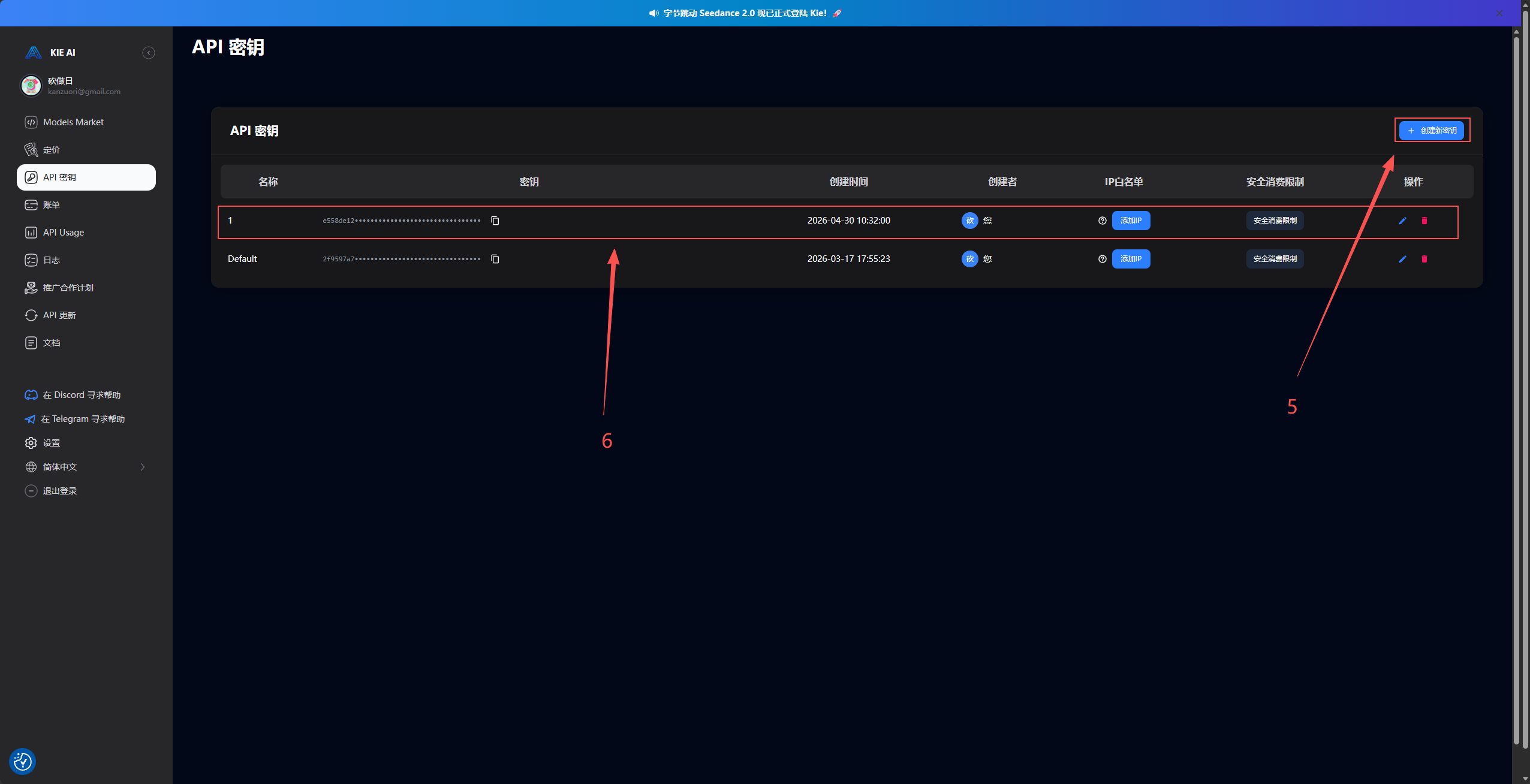
在后台左侧导航栏,点击箭头指向的「API 密钥」选项,进入密钥管理界面。
这里会展示你所有已创建的 API 密钥,包括系统默认的「Default」密钥。
步骤 5:创建并复制你的 API 密钥
点击右上角蓝色的「创建新密钥」按钮,给密钥起个方便识别的名字(比如「AI 绘图工具专用」),确认创建。
⚠️ 重要提醒:新密钥只会完整显示一次!立刻点击密钥旁的「复制图标」,把密钥复制到备忘录保存好,绝对不要泄露给他人!
也可以直接复制系统默认的「Default」密钥,跳过新建步骤,效果完全一致。
步骤 6:回到工具,配置 API Key
切回你的「KIE.AI 图像生成工具」页面:
在顶部的 API Key 输入框中,粘贴刚才复制的密钥
勾选「记住 API Key」,避免下次打开重复输入
配置成功后,输入框下方会显示「剩余积分」,说明密钥已生效!
步骤 7:设置参数,开始生成 AI 图像
配置完成后,就可以正式生成图片啦,按下面的流程操作:
选择生成模式
「文生图」:纯文字描述生成图片,适合从零创作
「图生图」:上传参考图,基于参考图的风格 / 构图生成新图
输入提示词
提示词尽量详细,建议包含「主体 + 场景 + 光影 + 风格 + 画质」,示例:
A cute cat sitting on a velvet cushion, soft studio lighting, pastel colors, hyper-realistic, 8k小技巧:GPT 系列模型对英文提示词适配更好,优先用英文描述效果更稳定~
设置核心参数
比例:1:1(方形头像 / 配图)、16:9(横屏壁纸)、9:16(竖屏海报)按需选择
模型:新手直接用默认「GPT Image 2」即可,不同模型的风格、消耗积分不同
分辨率:1K (1024×1024) 是基础选项,分辨率越高生成速度越慢,消耗积分也越多
点击生成
点击绿色的「生成图像」按钮,等待几十秒到几分钟,生成的图片会自动保存到右侧的「历史记录」面板,随时可以下载使用。
⚠️ 避坑 & 优化指南
1. 密钥安全注意事项
API Key 相当于你的账号凭证,绝对不要分享给任何人,否则会被恶意消耗积分
如果发现密钥泄露,直接在「API 密钥」页面删除旧密钥,重新创建新的即可
2. 常见问题排查
提示 Key 无效:检查密钥是否复制完整(不要带空格),或密钥是否被删除 / 过期
生成无响应:检查剩余积分是否充足,或切换网络环境重试
3. 提示词优化技巧
想要效果更稳定,可以在提示词里加入负面词,比如:
low quality, blurry, bad anatomy, deformed
避免生成低质量、畸形的画面。
✨ 最后总结
这套流程全程不用敲代码,新手也能 10 分钟搞定配置,不管是做插画素材、海报设计还是日常玩梗都很合适~
如果在操作中遇到问题,或者想优化提示词效果,都可以在评论区留言交流,祝大家都能生成满意的 AI 图片!